
コピーボード専用アプリ 会議ポケット機能
サポート終了サポート終了のため、アプリストアからのダウンロードを終了いたしました。ご了承ください。








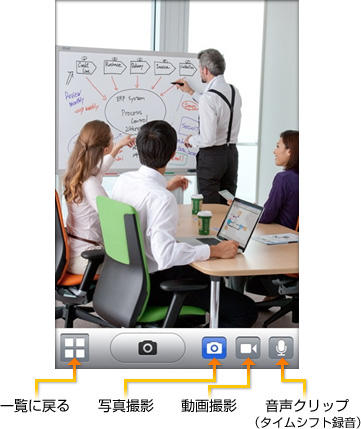
「音声クリップ(タイムシフト録音)」
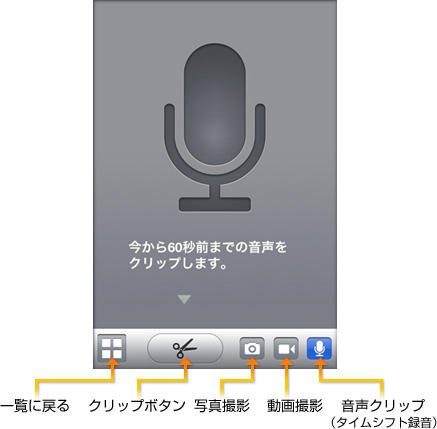
起動中に「クリップボタン」を押すと、最大60秒前からその時点までの音声を切り取って保存できます。
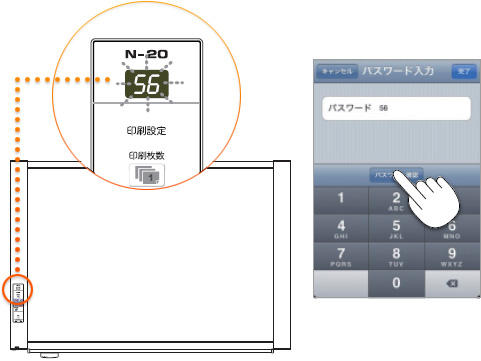
パスワード確認ボタン

コピーボードをリモート操作する前にパスワードを入力します。これによりセキュリティーが確保され、重要な会議でも安心してご使用頂けます。
パスワード確認ボタンをタップし、コピーボードの表示窓に点滅表示されている2桁の数字を入力し、完了ボタンをタップします。
※パスワードは所定の時間経過で自動で変更されます。コピーボードをリモート操作中に「コピーボード接続エラー」が表示された場合、パスワードの確認をしてください。
設定ボタン

設定アイコンをタップして設定メニューを開き、IPアドレスをタップして、コピーボードの検索を実行します。
EvernoteやDropboxのアカウント情報を入力できます。入力するとEvernoteやDropboxに転送できます。
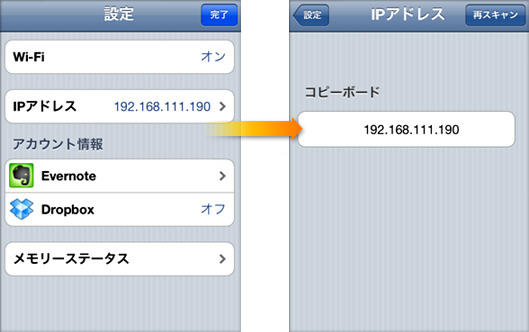
IP アドレスメニューでコピーボードのIP アドレスをタップし、次に設定ボタンをタップします
共有ボタン

一覧から1つもしくは複数を選択、共有をタップして、メール送信などできます。
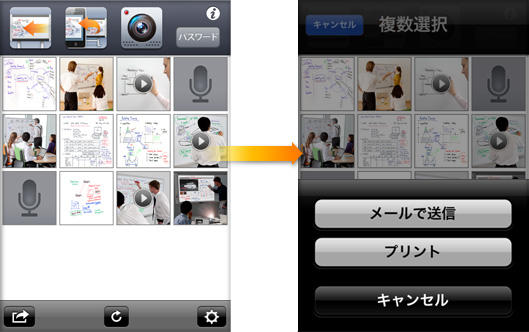
AirPrint対応プリンタに出力することができます。
※AirPrintサポートプリンタの情報は、Apple社発表の情報をご確認ください。
同期ボタン

コピーボードに残っているイメージファイルをアプリに送信できます。
※スキャンしたイメージファイルはコピーボードに1枚まで保存しています。
そのため再度スキャンすることなく他の会議参加者もイメージファイルを受信することができます。
専用アプリ無料ダウンロード
※会議ポケットはサポート終了に伴い、アプリストアからのダウンロードを終了いたしました。ご了承ください。